Jeder kann coden / Programmieren & TicTacToe / Objektorientierte Programmierung / Was sind Web APIs?
Web APIs und C#
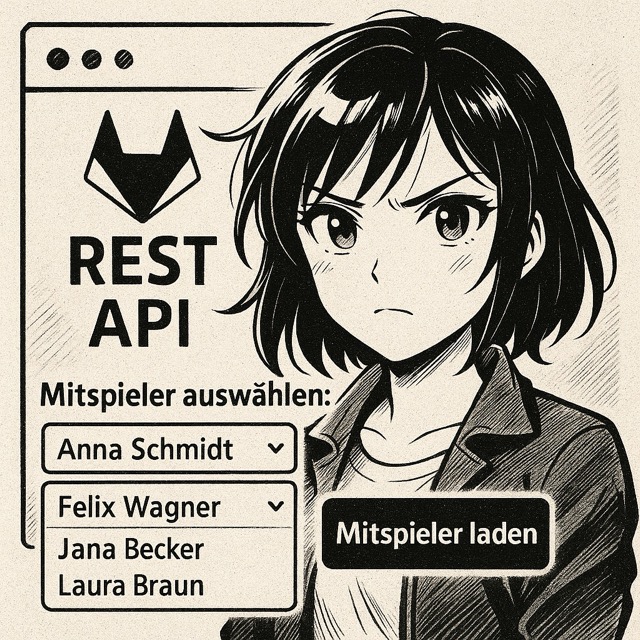
Hier ist eine strukturierte und kommentierte Version eines Beispiels zur Demonstration von REST-APIs, HTTP-Parametern, GitLab-Zugriff und WPF-Bedienoberfläche mit C#.
🎯 Ziel der Anwendung
Wir erstellen eine kleine WPF-App, in der Studierende Mitspieler aus einem GitLab-Repository per Dropdown auswählen können. Die Daten werden dabei per REST-API vom GitLab-Server abgerufen.
🧾 Übersicht der Bestandteile
- Modellklasse (
GitLabUser) zur Repräsentation eines Benutzers - Serviceklasse (
GitLabService) für den API-Zugriff - WPF-Oberfläche (
MainWindow.xaml) mit zwei ComboBoxen - Code-Behind (
MainWindow.xaml.cs) zur Interaktion
1. Modellklasse – GitLabUser.cs
public class GitLabUser
{
    public int id { get; set; }
    public string name { get; set; }     // Kompletter Name, z. B. "Anna Schmidt"
    public string username { get; set; } // GitLab-Benutzername, z. B. "annas"
}
💡 Diese Klasse wird beim Parsen der JSON-Antwort der GitLab-API verwendet. C# nutzt
System.Text.Jsonfür das automatische Mapping.
2. GitLabService – GitLabService.cs
public class GitLabService
{
    private readonly string _baseUrl = "https://gitlab.rz.htw-berlin.de/api/v4";

    public async Task<List<GitLabUser>> GetProjectMembersAsync(string projectId, string token)
    {
        // URL mit HTTP-Parameter "access_token"
        var url = $"{_baseUrl}/projects/{projectId}/members/all?access_token={token}";

        using var client = new HttpClient();
        var response = await client.GetAsync(url);
        response.EnsureSuccessStatusCode();

        var json = await response.Content.ReadAsStringAsync();
        return JsonSerializer.Deserialize<List<GitLabUser>>(json);
    }
}
💡 Lehrhinweis:
- Hier wird ein HTTP-GET-Aufruf demonstriert.
access_tokenwird als URL-Parameter angehängt – einfach zu erklären und transparent.
3. Benutzeroberfläche – MainWindow.xaml
<Window x:Class="GitLabSpiel.MainWindow"
        xmlns="http://schemas.microsoft.com/winfx/2006/xaml/presentation"
        Title="Spieler Auswahl" Height="250" Width="300">
    <StackPanel Margin="10">
        <TextBlock Text="Spieler 1 wählen:" />
        <ComboBox x:Name="Player1ComboBox" DisplayMemberPath="Name" Margin="0,5"/>

        <TextBlock Text="Spieler 2 wählen:" />
        <ComboBox x:Name="Player2ComboBox" DisplayMemberPath="Name" Margin="0,5"/>

        <Button Content="Mitspieler laden" Click="Laden_Click" Margin="0,10"/>
    </StackPanel>
</Window>
💡 Lehrhinweis:
ComboBoxist ein Drop-Down-Menü.DisplayMemberPath="Name"sorgt dafür, dass dieName-Eigenschaft im UI erscheint.- Button triggert den API-Aufruf und lädt die Spieler.
4. Code-Behind – MainWindow.xaml.cs
public partial class MainWindow : Window
{
    private readonly GitLabService _gitLabService = new GitLabService();

    public MainWindow()
    {
        InitializeComponent();
    }

    private async void Laden_Click(object sender, RoutedEventArgs e)
    {
        // 👉 Projekt-ID und Access-Token hier eingeben
        string projectId = "123456";      // Beispielhafte Projekt-ID
        string accessToken = "DEIN_TOKEN"; // Persönlicher GitLab Access Token

        try
        {
            var users = await _gitLabService.GetProjectMembersAsync(projectId, accessToken);
            Player1ComboBox.ItemsSource = users;
            Player2ComboBox.ItemsSource = users;
        }
        catch (Exception ex)
        {
            MessageBox.Show($"Fehler beim Laden der Benutzer:\n{ex.Message}");
        }
    }
}
💡 Lehrhinweis:
async/awaitwird verwendet, um den API-Aufruf nicht blockierend auszuführen.- Fehlerbehandlung mit
try/catchzeigt gute Praxis.- ComboBoxen erhalten direkt die Liste der Benutzer.
📚 Erweiterungsmöglichkeiten für Übungen
- Spieler dürfen sich nicht doppelt wählen → ComboBox 2 filtert Auswahl von ComboBox 1
- Anzeige von
Usernameals Tooltip - Avatare laden (GitLab API liefert ggf. auch Bild-URLs)
- JSON-Ergebnis im Debug-Fenster anzeigen