Jeder kann coden / Programmieren & TicTacToe / Objektorientierte Programmierung
Einführung in die Grundlagen von WPF und C#

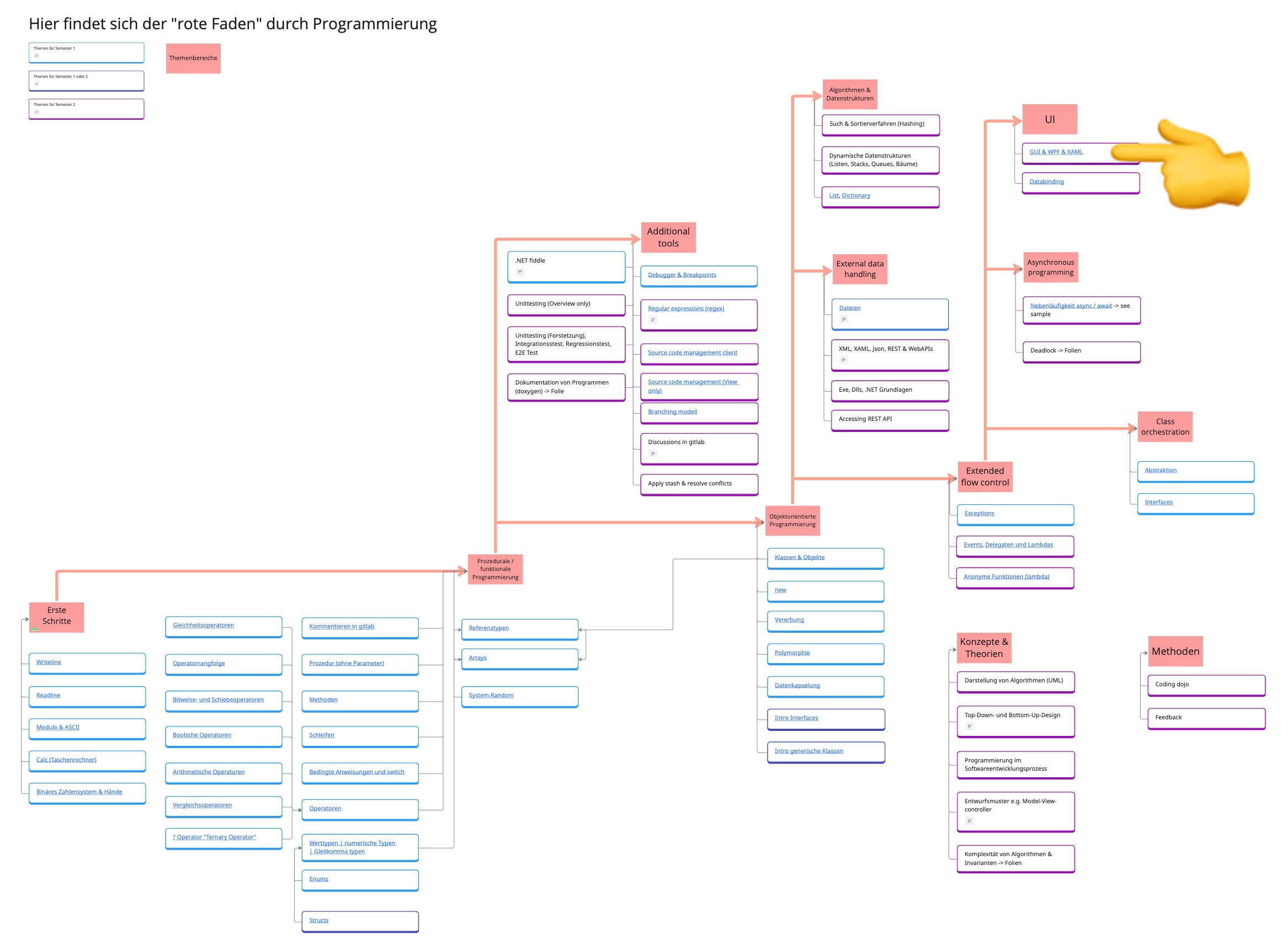
Einführung in die Grundlagen von WPF und C#
Was ist WPF?
WPF (Windows Presentation Foundation) ist ein modernes Framework von Microsoft zur Entwicklung grafischer Benutzeroberflächen (GUIs) für Windows-Anwendungen. Es löst ältere Technologien wie Windows Forms ab und bietet viele Vorteile:
- Trennung von Logik und Darstellung (MVVM-Muster wird unterstützt)
- Vektorbasierte Grafik und Auflösung-Unabhängigkeit
- Declaratives UI-Design mittels XAML
- Unterstützung für Animationen, Datenbindung, Stile, Templates und 3D-Grafiken
WPF in Visual Studio
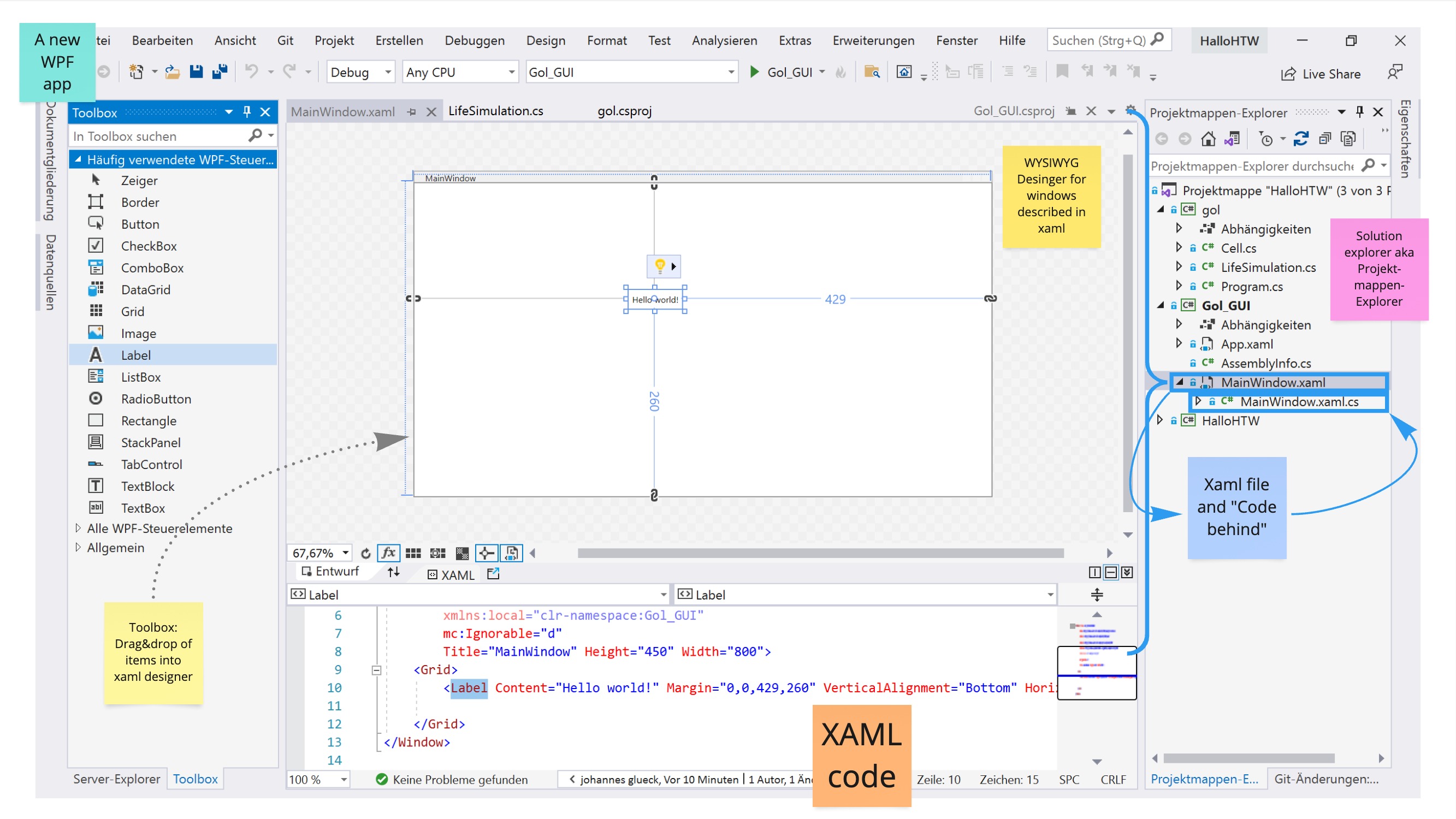
Aufbau einer WPF-Anwendung
Eine typische WPF-Anwendung besteht aus:
- XAML-Dateien: Definieren das Layout und die UI-Elemente.
- Code-Behind-Dateien (C#): Enthalten die Logik zur Verarbeitung von Benutzeraktionen und Events.
Beispiel:
MainWindow.xaml
<Window x:Class="WpfApp.MainWindow"
        xmlns="http://schemas.microsoft.com/winfx/2006/xaml/presentation"
        xmlns:x="http://schemas.microsoft.com/winfx/2006/xaml"
        Title="Meine erste WPF-App" Height="350" Width="525">
    <Grid>
        <Button Name="myButton" Content="Klick mich!" Width="100" Height="50" HorizontalAlignment="Center" VerticalAlignment="Center" Click="MyButton_Click"/>
    </Grid>
</Window>
MainWindow.xaml.cs
using System.Windows;

namespace WpfApp
{
    public partial class MainWindow : Window
    {
        public MainWindow()
        {
            InitializeComponent();
        }

        private void MyButton_Click(object sender, RoutedEventArgs e)
        {
            MessageBox.Show("Hallo Welt!");
        }
    }
}
Was ist XAML?
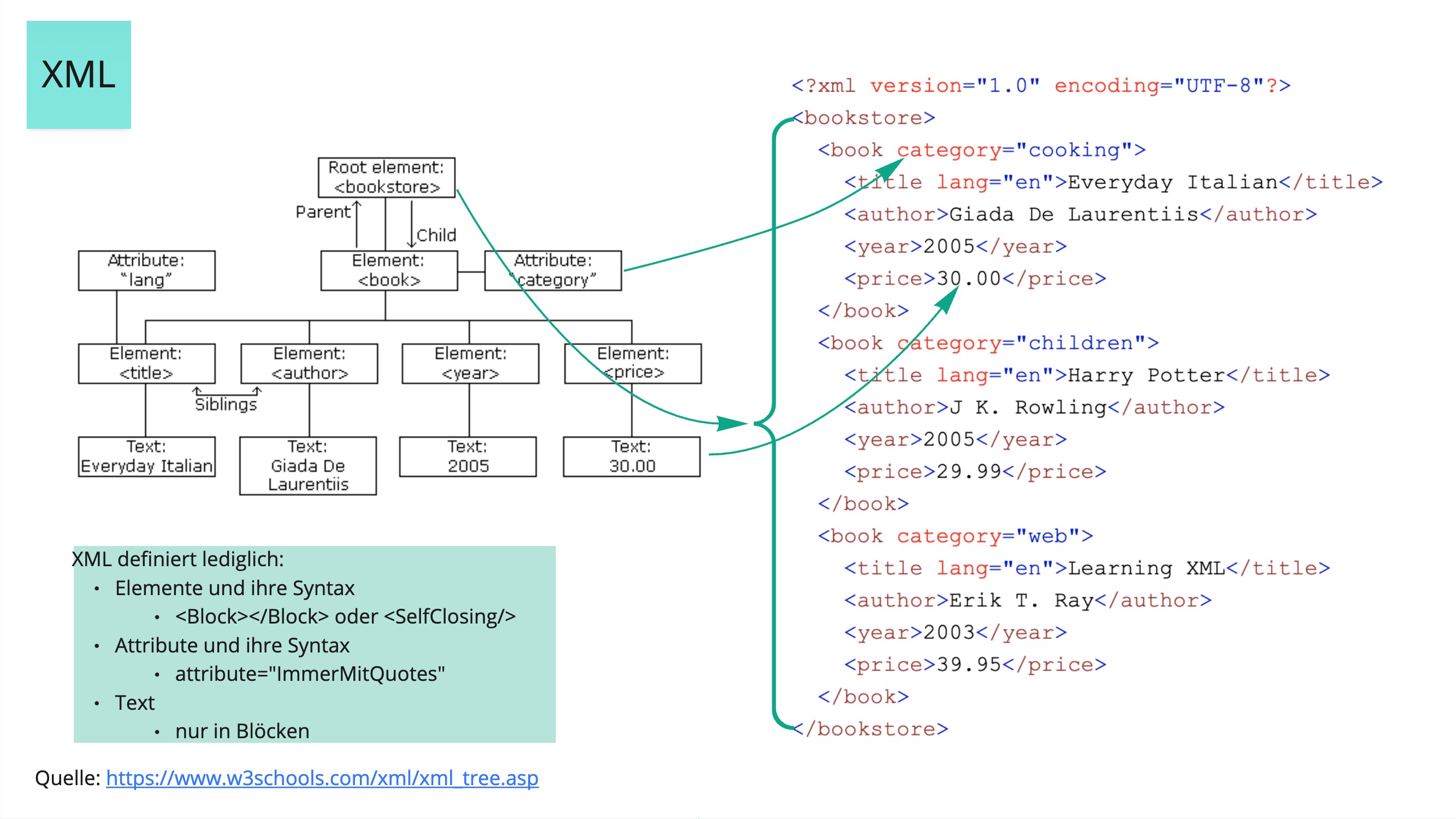
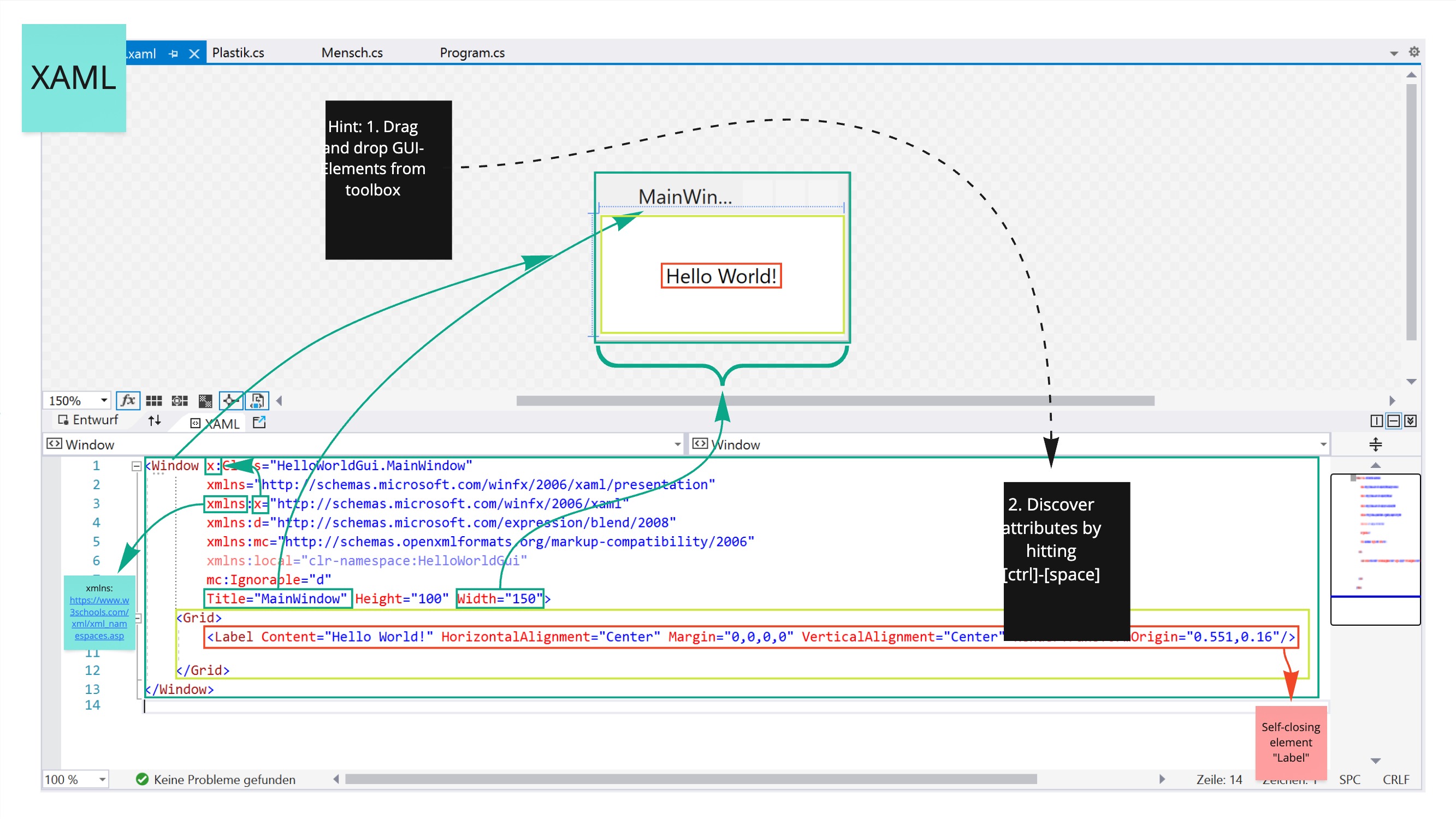
XAML (Extensible Application Markup Language) ist eine deklarative Sprache, die von WPF genutzt wird, um das UI zu beschreiben.
- Ähnelt XML
- Ermöglicht eine klare Trennung von Logik und Layout
- Unterstützt Datenbindung und Animationen
XML
XAML in Visual Studio
Grundlegende UI-Elemente in WPF:
| Element | Beschreibung |
|---|---|
| Button | Klickbares Steuerelement |
| TextBox | Eingabefeld für Text |
| Label | Anzeige von Text |
| Grid | Raster zur Anordnung von Elementen |
| StackPanel | Stapelt Elemente vertikal oder horizontal |
| ListBox | Liste auswählbarer Elemente |
Datenbindung
Datenbindung erlaubt es, UI-Elemente direkt an Datenquellen zu binden.
Beispiel:
<TextBox Text="{Binding Benutzername}" />
Im Code oder ViewModel muss dazu eine Property Benutzername vorhanden sein und das PropertyChanged-Event implementiert werden.
Einfache Datenbindung visualisiert

Ereignisse in WPF
- Ereignisse wie
Clickwerden im XAML definiert und im Code-Behind behandelt. - Alternativ: Arbeiten mit Commands im MVVM-Muster.
Erstellen einer WPF-App in Visual Studio
- Neues Projekt > WPF-App (.NET) auswählen
- Namen vergeben, Projekt erstellen
- XAML und Code-Behind bearbeiten
- F5 drücken zum Starten
💡 Grundlegende Praxistipps für WPF und C#
Elemente benennen und im Code-Behind verwenden
Damit du ein UI-Element im Code verwenden kannst, gib ihm im XAML ein Name-Attribut:
<TextBox Name="eingabeTextBox" Width="200" />
Dann kannst du im Code-Behind darauf zugreifen:
string text = eingabeTextBox.Text;
🔹 Tipp: Namen beginnen typischerweise mit einem Kleinbuchstaben und beschreiben die Funktion (statusLabel, startButton).
Ereignis-Handler automatisch erzeugen (z. B. für Klicks)
Wenn du im XAML einen Button anlegst:
<Button Content="Klick mich!" Click="MeinButton_Click" />
...und MeinButton_Click noch nicht existiert, kannst du per Doppelklick im Designer oder per F12 auf den Eventnamen im XAML direkt den passenden C#-Code generieren lassen:
private void MeinButton_Click(object sender, RoutedEventArgs e)
{
    MessageBox.Show("Du hast geklickt!");
}
🔹 Tipp: Alternativ kannst du das Ereignis im Eigenschaftsfenster im Reiter „Blitz-Symbol (Ereignisse)“ auswählen und einen neuen Handler erzeugen lassen.
Layouts vermeiden, die starr sind
Vermeide Canvas und absolute Größen/Positionierungen. Nutze stattdessen:
Gridfür Raster-LayoutsStackPanelfür horizontale/vertikale AnordnungDockPaneloderWrapPanelfür spezielle Layouts
🔹 Tipp: Wenn du mehrere Layouts kombinierst, nutze verschachtelte Grids oder StackPanels.
Strings direkt anzeigen (Text oder Content)
Viele Steuerelemente haben eine Content- oder Text-Eigenschaft:
<Label Content="Hallo Welt!" />
<TextBox Text="Standardtext" />
🔹 Tipp: Für dynamische Inhalte nutze später Binding (Text="{Binding Benutzername}").
Daten im Code setzen
Wenn du den Inhalt eines Elements programmatisch setzen willst:
meinLabel.Content = "Ergebnis: " + zahl;
meinTextBox.Text = "Hallo Welt!";
Standardaktionen im Code-Behind bündeln
Wenn du z. B. das Spielfeld zurücksetzen willst, lege dafür eine Methode an:
private void ResetSpielfeld()
{
    foreach (var element in GameBoard.Children)
    {
        if (element is Button btn)
            btn.Content = string.Empty;
    }
}
Typische Fehlerquellen vermeiden
| Problem | Ursache / Lösung |
|---|---|
NullReferenceException |
Das Element wurde nicht gefunden – Name im XAML prüfen! |
| Click-Handler wird nicht aufgerufen | Name falsch geschrieben oder Event im XAML vergessen |
| Layout verzerrt | Nutze Margin und Padding sinnvoll, arbeite mit Grid und ColumnDefinition |
| Keine Reaktion auf Änderungen | Möglicherweise fehlt INotifyPropertyChanged im MVVM-Kontext |
Probiere die Live-Vorschau & XAML-HotReload
Mit Visual Studio kannst du im Designer:
- Elemente verschieben und Eigenschaften anpassen
- Änderungen live sehen (HotReload)
- Die Live Visual Tree und Live Property Explorer nutzen
Vertiefung
MVVM-Architektur (Model - View - ViewModel)
Hier nachlesen...
Model
Das Model repräsentiert die Geschäftslogik und die Daten deines Programms. Es enthält:
- Domänenklassen (z. B.
Customer,Order) - Datenzugriff (z. B. Entity Framework, REST-API)
- Validierungslogik (z. B.
IDataErrorInfo) - Ist UI-unabhängig: Es kennt weder Views noch ViewModels.
View
Die View ist die Benutzeroberfläche, die in XAML geschrieben wird.
- Sie enthält nur UI-Elemente.
- Sie nutzt Datenbindung, um sich automatisch mit Daten zu aktualisieren.
- Beispiel:
<TextBlock Text="{Binding CustomerName}"/>
ViewModel
Das ViewModel ist die Vermittlungsschicht zwischen View und Model.
- Stellt Properties (z. B.
CustomerName) und Commands (z. B.SaveCommand) zur Verfügung. - Kümmert sich um Datenbindung und UI-Logik, aber nicht um Layout.
- Nutzt häufig
INotifyPropertyChanged, um Änderungen an die View zu melden.
Vorteile
- Trennung von Anliegen: UI ↔ Logik
- Testbarkeit: Unit Tests für ViewModel möglich, ohne die Oberfläche zu starten.
- Wiederverwendbarkeit: Das gleiche ViewModel kann in verschiedenen Views genutzt werden.
Layout-System in WPF
Hier nachlesen...
Grid
- Ermöglicht eine tabellenähnliche Struktur mit Zeilen und Spalten.
- Beispiel:
<Grid>
    <Grid.RowDefinitions>
        <RowDefinition Height="Auto"/>
        <RowDefinition Height="*"/>
    </Grid.RowDefinitions>
    <TextBlock Grid.Row="0" Text="Titel"/>
    <ListBox Grid.Row="1"/>
</Grid>
StackPanel
- Ordnet Elemente vertikal oder horizontal an.
- Einfach, aber bei komplexem Layout begrenzt.
<StackPanel Orientation="Vertical">
    <Button Content="1"/>
    <Button Content="2"/>
</StackPanel>
DockPanel
- Elemente können an Seiten angedockt werden:
Top,Bottom,Left,Right,Fill.
<DockPanel>
    <TextBlock DockPanel.Dock="Top" Text="Header"/>
    <Button DockPanel.Dock="Bottom" Content="OK"/>
</DockPanel>
Canvas
- Absolute Positionierung über
Canvas.LeftundCanvas.Top. - Wird vermieden, weil es nicht responsiv ist.
Stile und Ressourcen
Hier nachlesen...
Was sind Styles in WPF?
- Styles definieren wiederverwendbare Darstellungen.
- Können lokal (in einem Fenster) oder global (in
App.xaml) definiert werden.
<Window.Resources>
    <Style TargetType="Button">
        <Setter Property="Background" Value="LightBlue"/>
        <Setter Property="FontSize" Value="16"/>
    </Style>
</Window.Resources>
Du kannst auch Styles mit x:Key versehen, um sie gezielt anzuwenden.
Templates
Hier nachlesen...
ControlTemplates
- Definieren das Aussehen von Steuerelementen vollständig neu.
- Beispiel: Button als Kreis anzeigen.
DataTemplates
- Definieren, wie ein Objekt in der UI angezeigt wird.
- Beispiel:
<DataTemplate DataType="{x:Type local:Person}">
    <StackPanel>
        <TextBlock Text="{Binding Name}"/>
        <TextBlock Text="{Binding Age}"/>
    </StackPanel>
</DataTemplate>
Dependency Properties
Hier nachlesen...
- Erweiterung des Property-Konzepts in C#, um:
- Datenbindung
- Animationsfähigkeit
- Styling zu ermöglichen.
Beispiel: TextBox.Text ist eine Dependency Property, deshalb bindbar.
Eigene Dependency Property definieren:
public static readonly DependencyProperty IsRunningProperty =
    DependencyProperty.Register("IsRunning", typeof(bool), typeof(MyControl));
Routed Events
Hier nachlesen...
Tunneling und Bubbling
- Events wandern durch den visuellen Baum:
- Tunneling: Von der Wurzel zum Ziel (Prefix
Preview, z. B.PreviewMouseDown) - Bubbling: Vom Ziel zurück zur Wurzel (z. B.
MouseDown)
- Tunneling: Von der Wurzel zum Ziel (Prefix
Beispiel: Ein Klick auf einen Button kann im übergeordneten Grid abgefangen werden.
Animationen
Hier nachlesen...
WPF erlaubt deklarative Animationen mit Storyboards:
<Button Content="Animate me">
    <Button.Triggers>
        <EventTrigger RoutedEvent="Button.Click">
            <BeginStoryboard>
                <Storyboard>
                    <ColorAnimation To="Red" Duration="0:0:2"
                      Storyboard.TargetProperty="(Button.Background).(SolidColorBrush.Color)"/>
                </Storyboard>
            </BeginStoryboard>
        </EventTrigger>
    </Button.Triggers>
</Button>
Weitere Typen:
DoubleAnimationfür Breite/HöheThicknessAnimationfür Abstände- Unterstützt auch Keyframes, Easing, etc.
Bindungsmodi
| Bindungsmodus | Beschreibung |
|---|---|
OneTime |
Einmalige Bindung beim Laden der View. Danach keine Aktualisierung. |
OneWay |
Daten fließen nur vom ViewModel zur View. Standard bei TextBlocks. |
TwoWay |
View ↔ ViewModel. Eingaben werden zurückgeschrieben. Für Eingabefelder. |
OneWayToSource |
Nur vom UI zur Datenquelle (selten genutzt). |
Validierung in der Datenbindung
Hier nachlesen...
IDataErrorInfo
- Interface mit einer
this[string columnName]-Property. - Rückgabe eines Fehlertexts, wenn eine Property ungültig ist.
INotifyDataErrorInfo
- Unterstützt mehrere Fehler pro Property.
- Ermöglicht asynchrone Validierung.
- Ermöglicht automatische Fehleranzeige im UI (rote Rahmen, Tooltips).
Commanding
Hier nachlesen...
Vorteile von Commands:
- Entkopplung von UI-Logik und Code-Behind.
- Testbarkeit.
- Ermöglicht z. B. Tastenkürzel und Kontextmenüs.
Beispiel:
public ICommand SaveCommand { get; }

public ViewModel()
{
    SaveCommand = new RelayCommand(ExecuteSave, CanExecuteSave);
}
Übliche Implementierungen:
RelayCommand(MVVM Light)DelegateCommand(Prism)
In XAML:
<Button Command="{Binding SaveCommand}" Content="Speichern"/>
Debugging und Diagnose in WPF
Hier nachlesen...
Tools:
- Snoop: Externe App zum Inspektieren von laufenden WPF-Anwendungen.
- Live Visual Tree: In Visual Studio. Zeigt die Struktur und Bindings zur Laufzeit.
Typische Tipps:
DataContextprüfen: Wenn Binding nicht funktioniert.- Ausgabe in der Konsole aktivieren:
PresentationTraceSources.TraceLevel=High
<TextBlock Text="{Binding MyText, PresentationTraceSources.TraceLevel=High}"/>
Beispiel
Ein sauberes Beispiel für die Implementierung eines Spielfeldes in WPF, das sich später leicht für TicTacToe erweitern lässt, sollte:
- ein dynamisches Grid verwenden,
- einfach erweiterbar sein (z.B. auf andere Feldgrößen),
- Zellen anklickbar machen,
- und Datenbindung sowie Ereignisse nutzen, damit später MVVM oder Logik sauber ergänzt werden können.
Hier ist ein Beispiel für ein einfaches TicTacToe-fähiges Spielfeld in WPF:
View (XAML) – Dynamisches Spielfeld
<Window x:Class="TicTacToeDemo.MainWindow"
        xmlns="http://schemas.microsoft.com/winfx/2006/xaml/presentation"
        xmlns:x="http://schemas.microsoft.com/winfx/2006/xaml"
        Title="TicTacToe-Spielfeld" Height="400" Width="400">
    <ScrollViewer>
        <UniformGrid Name="GameBoard" Rows="3" Columns="3" Margin="10"/>
    </ScrollViewer>
</Window>
UniformGridverteilt Felder automatisch gleichmäßig.- Die Anzahl der Rows und Columns kann später angepasst werden.
Erklärung:
Code-Behind (C#) – Erzeugen des Spielfelds und Klick-Logik
using System.Windows;
using System.Windows.Controls;

namespace TicTacToeDemo
{
    public partial class MainWindow : Window
    {
        private const int BoardSize = 3;
        private string currentPlayer = "🔵";

        public MainWindow()
        {
            InitializeComponent();
            CreateGameBoard();
        }

        private void CreateGameBoard()
        {
            GameBoard.Rows = BoardSize;
            GameBoard.Columns = BoardSize;

            for (int i = 0; i < BoardSize * BoardSize; i++)
            {
                var button = new Button
                {
                    FontSize = 32,
                    Margin = new Thickness(5)
                };
                button.Click += Button_Click;
                GameBoard.Children.Add(button);
            }
        }

        private void Button_Click(object sender, RoutedEventArgs e)
        {
            if (sender is Button button && string.IsNullOrEmpty(button.Content as string))
            {
                button.Content = currentPlayer;
                currentPlayer = currentPlayer == "🔵" ? "🔴" : "🔵";
            }
        }
    }
}
Vorteile dieser Lösung:
- Die Spielfeldgröße lässt sich leicht über
BoardSizeanpassen. - Spielfeldzellen sind Buttons – Klicks werden automatisch erkannt.
- Die Anzeige von „X“ und „O“ ist sofort möglich.
- Die Logik lässt sich später einfach durch ViewModel, Commands und Datenbindung ersetzen.