Jeder kann coden / Programmieren & TicTacToe / Objektorientierte Programmierung / Was sind Web APIs?
Beispiel einer Spielerverwaltung als Backend
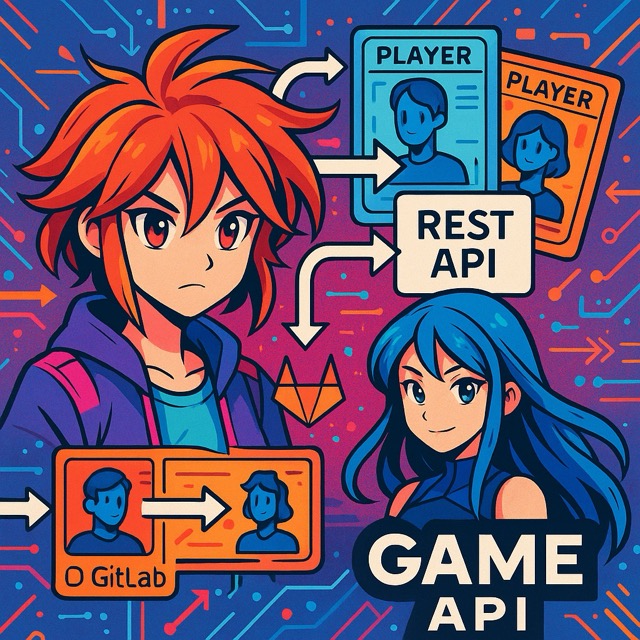
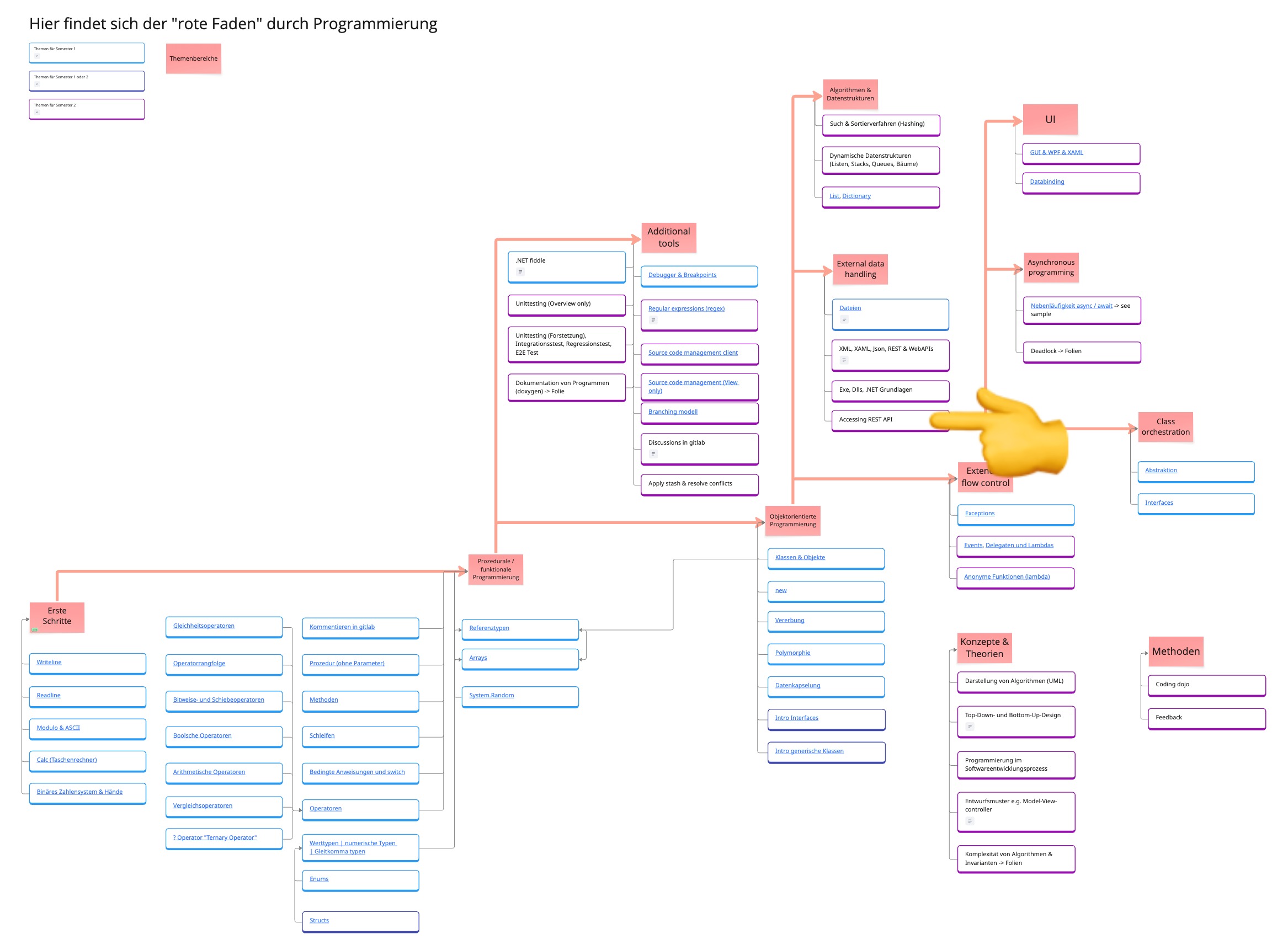
Unten zeige ich dir eine vollständige Beispielimplementierung eines .NET Core WebAPI Controllers mit einer kleinen Spielerverwaltung, die du aus den Nutzern eines GitLab-Repositories initial befüllst. Ich erkläre die Funktionen Schritt für Schritt, damit du genau verstehst, was im Code passiert, und wie du das Ganze in einem Spiel nutzen kannst.
Ziel
GitLab-Mitglieder via REST API abrufen
Vor- und Nachnamen trennen
Lokal speichern (z. B. für ein Spiel als „Mitspieler“)
Eine eigene REST API bereitstellen:
GET: Liste abrufenPOST: Spieler hinzufügenPUT: Spieler aktualisierenDELETE: Spieler löschen
Projektstruktur
Models/Player.csControllers/PlayersController.csServices/GitLabUserLoader.cs(optional)Program.cs(API-Startpunkt)
1. Datenmodell Player.cs
namespace GitlabPlayersAPI.Models
{
    public class Player
    {
        public int Id { get; set; }              // Eindeutige ID für die API
        public string FirstName { get; set; } = "";
        public string LastName { get; set; } = "";
    }
}
Dieses Modell beschreibt einen Spieler mit Vorname, Nachname und einer internen ID. Diese ID brauchst du, um Einträge später zu updaten oder zu löschen.
2. Controller PlayersController.cs
using Microsoft.AspNetCore.Mvc;
using GitlabPlayersAPI.Models;
using System.Collections.Generic;
using System.Linq;

namespace GitlabPlayersAPI.Controllers
{
    [ApiController]
    [Route("[controller]")]
    public class PlayersController : ControllerBase
    {
        // Interner Speicher (RAM) für Spieler
        private static readonly List<Player> Players = new();

        // Gibt alle Spieler zurück (GET /players)
        [HttpGet]
        public ActionResult<List<Player>> GetPlayers()
        {
            return Players;
        }

        // Fügt einen Spieler hinzu (POST /players)
        [HttpPost]
        public ActionResult<Player> AddPlayer([FromBody] Player newPlayer)
        {
            // Neue ID generieren
            newPlayer.Id = Players.Count > 0 ? Players.Max(p => p.Id) + 1 : 1;
            Players.Add(newPlayer);
            return CreatedAtAction(nameof(GetPlayers), new { id = newPlayer.Id }, newPlayer);
        }

        // Aktualisiert einen Spieler (PUT /players/{id})
        [HttpPut("{id}")]
        public IActionResult UpdatePlayer(int id, [FromBody] Player updated)
        {
            var existing = Players.FirstOrDefault(p => p.Id == id);
            if (existing == null) return NotFound();

            existing.FirstName = updated.FirstName;
            existing.LastName = updated.LastName;
            return NoContent();
        }

        // Löscht einen Spieler (DELETE /players/{id})
        [HttpDelete("{id}")]
        public IActionResult DeletePlayer(int id)
        {
            var player = Players.FirstOrDefault(p => p.Id == id);
            if (player == null) return NotFound();

            Players.Remove(player);
            return NoContent();
        }

        // Initialisiert aus GitLab (einmalig aufrufbar)
        [HttpPost("loadFromGitlab")]
        public async Task<IActionResult> LoadFromGitlab()
        {
            var gitlabUsers = await GitLabUserLoader.FetchUsersAsync();

            // Spieler aus GitLab-Daten erzeugen
            foreach (var user in gitlabUsers)
            {
                var parts = user.name.Split(' ', 2);
                Players.Add(new Player
                {
                    Id = user.id,
                    FirstName = parts.FirstOrDefault() ?? "",
                    LastName = parts.Skip(1).FirstOrDefault() ?? ""
                });
            }

            return Ok(Players);
        }
    }
}
Erklärung:
GET /playersgibt die gesamte Liste zurück.POST /playerserwartet JSON-Daten (z. B.{ "firstName": "Anna", "lastName": "Muster" }).PUT /players/2aktualisiert z. B. den Spieler mit ID 2.DELETE /players/3entfernt den Spieler mit ID 3.POST /players/loadFromGitlabholt die Daten aus GitLab und füllt sie einmalig.
3. GitLab API-Aufruf GitLabUserLoader.cs
using System.Net.Http;
using System.Net.Http.Headers;
using System.Text.Json;
using System.Collections.Generic;
using System.Threading.Tasks;

namespace GitlabPlayersAPI.Controllers
{
    public class GitLabUser
    {
        public int id { get; set; }
        public string name { get; set; } = "";
    }

    public static class GitLabUserLoader
    {
        public static async Task<List<GitLabUser>> FetchUsersAsync()
        {
            var client = new HttpClient();
            client.DefaultRequestHeaders.Authorization = new AuthenticationHeaderValue("Bearer", "DEIN_GITLAB_TOKEN");

            var url = "https://gitlab.example.com/api/v4/projects/PROJEKT_ID/members/all";
            var response = await client.GetAsync(url);
            response.EnsureSuccessStatusCode();

            var json = await response.Content.ReadAsStringAsync();
            var users = JsonSerializer.Deserialize<List<GitLabUser>>(json);

            return users ?? new List<GitLabUser>();
        }
    }
}
Erklärung:
- Ruft die GitLab REST API mit einem privaten Token auf.
- Nutzt das Feld
name(z. B. „Anna Muster“) und trennt es in Vor- und Nachnamen. - Gibt eine Liste von GitLabUsern zurück, aus der
Player-Objekte erzeugt werden.
4. Program.cs (Startup-Datei)
var builder = WebApplication.CreateBuilder(args);
builder.Services.AddControllers();
builder.Services.AddEndpointsApiExplorer();
builder.Services.AddSwaggerGen();

var app = builder.Build();

app.UseSwagger();
app.UseSwaggerUI();

app.UseHttpsRedirection();
app.UseAuthorization();
app.MapControllers();
app.Run();
Damit bekommst du auch direkt eine Swagger UI (http://localhost:5000/swagger), mit der du deine eigene REST API im Browser testen kannst.
Beispiel-Aufruf via cURL
curl -X POST http://localhost:5000/players/loadFromGitlab
curl http://localhost:5000/players
curl -X POST http://localhost:5000/players -H "Content-Type: application/json" -d '{"firstName":"Max","lastName":"Mustermann"}'
💡 Umgang mit secrets
In C# ist es üblich, sensible Daten wie ein GitLab Access Token nicht im Quellcode zu speichern, sondern sie über Konfigurationsdateien, Umgebungsvariablen oder ein Secrets-Management-System zu verwalten. Ein pragmatischer Weg für dein Beispiel wäre, das Token in einer lokalen Datei wie .secrets/gitlab_token.txt zu speichern, die nicht ins Repository eingecheckt wird (per .gitignore ausgeschlossen).
Hier ein vollständiger Weg für das obige Szenario:
1. GitLab Access Token lokal speichern
Erstelle eine Datei:
.secrets/gitlab_token.txt
Inhalt:
glpat-1234567890abcdefghijklmnop
Füge dies in deine .gitignore ein:
gitignore
# secrets
.secrets/
2. Token in deinem C#-Projekt lesen
Füge in deinem Projekt eine Hilfsklasse hinzu, z. B. SecretReader.cs:
using System;
using System.IO;

namespace SamplePlayerManagement
{
    public static class SecretReader
    {
        public static string ReadGitlabToken()
        {
            var path = Path.Combine(AppContext.BaseDirectory, ".secrets", "gitlab_token.txt");

            if (!File.Exists(path))
                throw new FileNotFoundException("GitLab token file not found", path);

            return File.ReadAllText(path).Trim();
        }
    }
}
3. Verwendung in deinem GitLab REST API Zugriff
Wenn du z. B. HttpClient verwendest:
using System.Net.Http;
using System.Net.Http.Headers;
using System.Threading.Tasks;

namespace SamplePlayerManagement
{
    public class GitlabService
    {
        private readonly HttpClient _httpClient;

        public GitlabService()
        {
            _httpClient = new HttpClient();
            string token = SecretReader.ReadGitlabToken();
            _httpClient.DefaultRequestHeaders.Authorization =
                new AuthenticationHeaderValue("Bearer", token);
        }

        public async Task<string> GetMembersAsync(int projectId)
        {
            string url = $"https://gitlab.example.com/api/v4/projects/{projectId}/members/all";
            var response = await _httpClient.GetAsync(url);
            response.EnsureSuccessStatusCode();

            return await response.Content.ReadAsStringAsync();
        }
    }
}
Vorteile dieser Lösung
- Kein Token im Git.
- Token kann auf jedem System separat verwaltet werden.
- Funktioniert plattformübergreifend (Linux/Mac/Windows).
- Einfach in bestehende C# .NET Core Anwendungen integrierbar.
💡 Secrets per Configuation
Der Weg über die Configuration ist in .NET Core sehr sauber, weil er dich nicht an einen festen Pfad bindet und gut mit Umgebungsvariablen, Secrets, appsettings.json und sogar Azure Key Vault oder User Secrets funktioniert.
Hier zeige ich dir den Weg, wie du dein GitLab Access Token über eine Datei wie appsettings.Development.json laden und verwenden kannst – und wie du es lokal behältst, ohne es einzuchecken.
1. appsettings.Development.json (lokal, nicht einchecken)
Erstelle diese Datei im Projektverzeichnis:
{
  "Gitlab": {
    "AccessToken": "glpat-1234567890abcdefghijklmnop"
  }
}
🛡️ Achte darauf, dass appsettings.Development.json in .gitignore steht:
gitignore
# Local config
appsettings.Development.json
2. Konfiguration einbinden (Program.cs oder Main())
Wenn du ein Konsolenprogramm oder eine Web-API hast, kannst du die Konfiguration wie folgt laden:
using Microsoft.Extensions.Configuration;

var configuration = new ConfigurationBuilder()
    .SetBasePath(Directory.GetCurrentDirectory())
    .AddJsonFile("appsettings.json", optional: true)
    .AddJsonFile("appsettings.Development.json", optional: true)
    .AddEnvironmentVariables()
    .Build();

string gitlabToken = configuration["Gitlab:AccessToken"];
Console.WriteLine($"Loaded GitLab Token: {gitlabToken.Substring(0, 5)}...");
3. Verwendung im Code (z. B. in deinem Service)
public class GitlabService
{
    private readonly HttpClient _httpClient;

    public GitlabService(IConfiguration configuration)
    {
        string token = configuration["Gitlab:AccessToken"];

        _httpClient = new HttpClient();
        _httpClient.DefaultRequestHeaders.Authorization =
            new System.Net.Http.Headers.AuthenticationHeaderValue("Bearer", token);
    }

    public async Task<string> GetMembersAsync(int projectId)
    {
        string url = $"https://gitlab.example.com/api/v4/projects/{projectId}/members/all";
        var response = await _httpClient.GetAsync(url);
        response.EnsureSuccessStatusCode();

        return await response.Content.ReadAsStringAsync();
    }
}
Vorteile dieser Methode
- Standardkonform und integriert in das .NET Ökosystem
- Leicht auf
appsettings.Production.json, Azure Key Vault oder User Secrets erweiterbar - Ermöglicht automatische Umgebungsumschaltung (dev/prod/test)
- Git-sicher – du checkst die Datei mit dem Token nicht ein
Optional: Verwendung von User Secrets (nur für Development)
Noch eine Stufe professioneller geht's mit .NET User Secrets, speziell für Entwicklung ohne Einchecken.
Befehl im Projektverzeichnis:
dotnet user-secrets init
dotnet user-secrets set "Gitlab:AccessToken" "glpat-..."
In deinem Program.cs:
.AddUserSecrets<Program>() // oder dein Typ, je nach Projekt
Das ist besonders praktisch bei Open Source Projekten, wo niemand Tokens sehen sollte.